HOME > 商品・サービス > インターネットサービス > サポート情報 > Outlook Express
メール新規設定方法(Outlook Expressの場合)
新規アカウントとして追加する設定の方法となります。
| 1 |  |
Outlook Expressを起動します。 |
| 2 | メニューバーの「ツール」から「アカウント」をクリックします。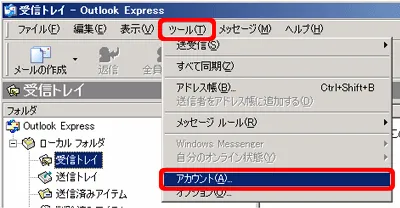 | |
| 3 | 「メール」タブをクリックし、「追加」ボタンから選択し、「メール」をクリックします。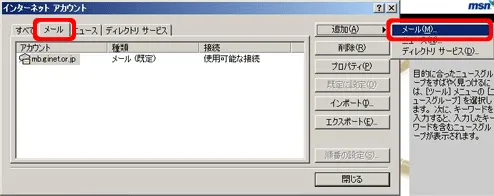 | |
| 4 | 「表示名」を入力し、「次へ」ボタンをクリックします。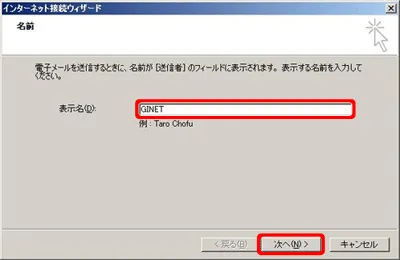 【表示名】 お客様の名前 | |
| 5 | 「電子メールアドレス」を入力し、「次へ」ボタンをクリックします。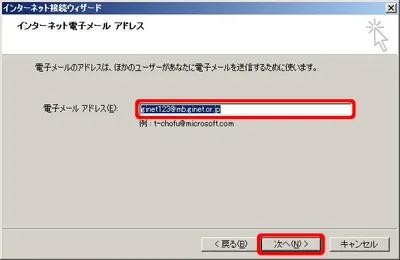 【電子メールアドレス】 ご使用中のメールアドレス 例)  | |
| 6 | 「受信メールサーバー」と「送信メールサーバー」を入力し、「次へ」ボタンをクリックします。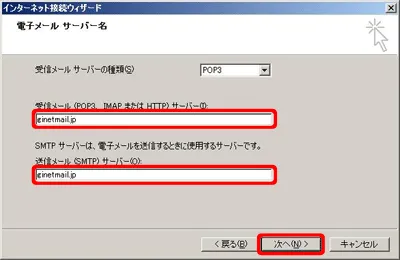 【受信メール(POP3)】 ginetmail.jp 【送信メール(SMTP)】 ginetmail.jp | |
| 7 | 「アカウント名」、「パスワード」を入力し、「パスワードを保存する」にチェックをいれ、「次へ」ボタンをクリックします。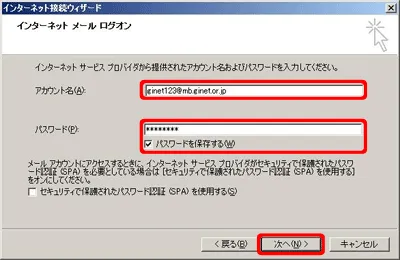 【アカウント名】 ご使用中のメールアドレス 例) 【パスワード】 (メールパスワード) 【パスワードを保存する】 チェックをいれる | |
| 8 | 「完了」ボタンをクリックします。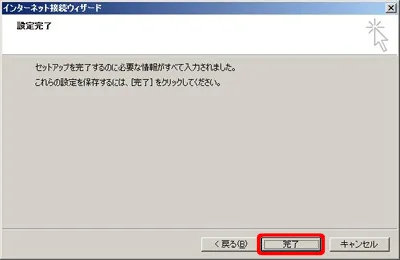 | |
| 9 | 「新規で追加した設定名(例:ginetmail.jp)」を選択し、「プロパティ」ボタンをクリックします。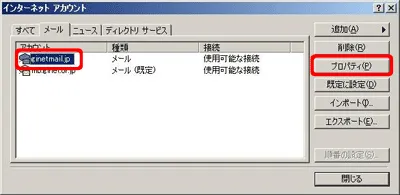 | |
| 10 | 「サーバー」タブをクリックし、「このサーバーは認証が必要」にチェックを入れます。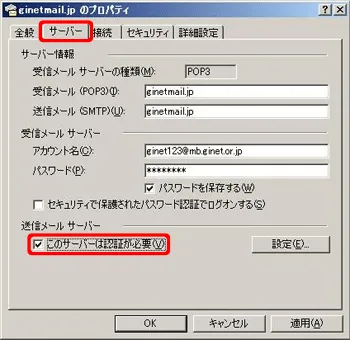 【受信メール(POP3)】 ginetmail.jp 【送信メール(SMTP)】 ginetmail.jp | |
| 11 | 引き続き「詳細設定」タブをクリックし、「送信メールポート番号」の変更、「サーバーにメッセージのコピーを置く」のチェックをはずし、「OK」ボタンをクリックします。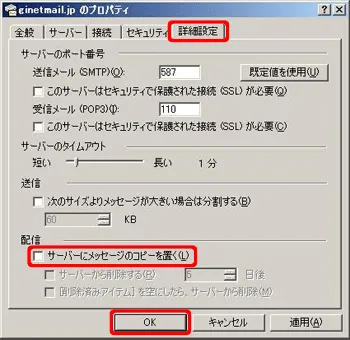 【送信メール(SMTP)ポート番号】 25 ⇒ 587 へ変更 【サーバーにメッセージのコピーを置く】 チェックをはずす | |
| 12 | 「閉じる」ボタンをクリックします。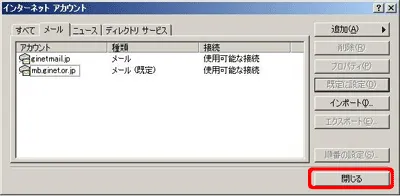 | |
| 以上、設定は完了です。 |